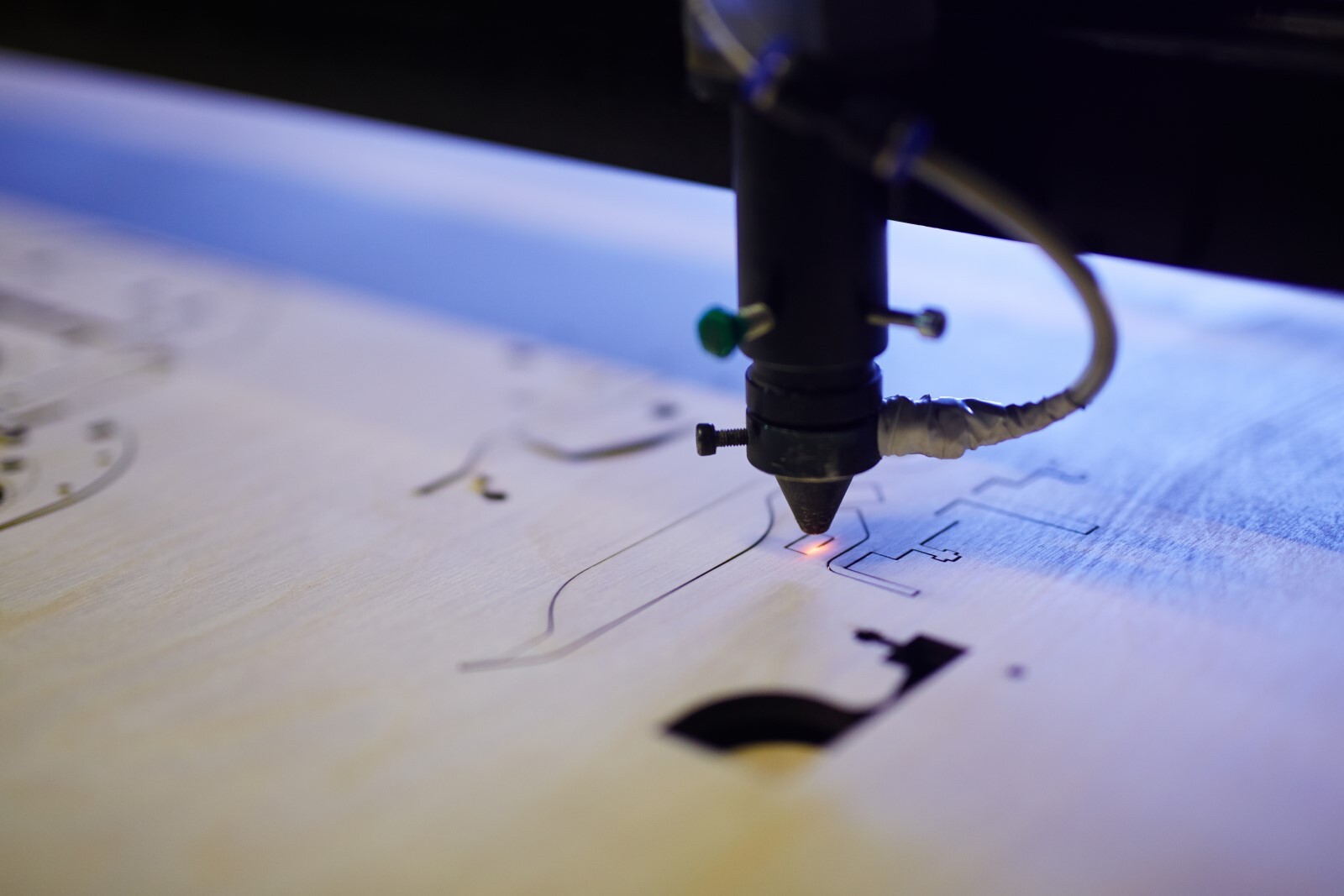
Лазерная резка металла и других материалов стала неотъемлемой частью современного производства. Она позволяет создавать точные детали из 3D-моделей, но успех зависит от правильной подготовки чертежа. В этой статье разберем, как преобразовать 3D-модель в подходящий формат для лазерной резки, сосредоточившись на DXF и DWG. Эти знания помогут избежать ошибок и получить идеальные результаты.
Подготовка 3D-модели для лазерной резки
Перед лазерной резкой 3D-модель нужно упростить до 2D-чертежа. Лазер работает в плоскости, поэтому все элементы размещают в координатах XY, игнорируя Z-ось. Начните с выбора вида: вид сверху или сбоку, в зависимости от детали. Это обеспечивает точное проплавление материала без искажений.
Убедитесь, что модель не содержит объемных элементов. Если в 3D есть выпуклости или углубления, их проецируют на плоскость. Например, для резки корпуса устройства спроецируйте контуры на лист, чтобы лазер вырезал силуэт. Такой подход минимизирует отходы и ускоряет процесс.
Форматы файлов для лазерной резки: DXF и DWG
DXF (Drawing Exchange Format) – универсальный формат для обмена данными между CAD-программами. Он идеален для лазерной резки, так как поддерживает векторные линии и кривые без потери качества. DWG – собственный формат AutoCAD, более сложный, но подходящий для детализированных чертежей.
Выбирайте DXF для простоты: он легко импортируется в станки ЧПУ. В файле все линии должны быть замкнутыми контурами, без пересечений. DWG полезен, если чертеж содержит слои и аннотации, но перед резкой конвертируйте его в DXF для совместимости.
Шаги по созданию чертежа из 3D-модели
Первый шаг – импорт 3D-модели в CAD-программу. Выберите эскиз или проекцию, сохраните в 2D. Установите масштаб 1:1 и единицы в миллиметрах, чтобы размеры соответствовали реальности.
Очистите чертеж: удалите дубликаты линий, точки и тексты. Проверьте контуры на замкнутость – открытые линии приведут к ошибкам резки. Добавьте отверстия и вырезы, учитывая ширину лазерного луча (обычно 0,1-0,3 мм).
Экспортируйте в DXF или DWG. В настройках укажите версию формата, совместимую со станком. Протестируйте файл в симуляторе резки, чтобы выявить проблемы заранее.
Общие ошибки при подготовке чертежа для лазерной резки
Частая ошибка – наличие 3D-элементов в файле. Они вызывают сбои в работе станка, так как лазер не понимает объем. Избегайте этого, полностью сплющивая модель.
Другая проблема – неочищенные кромки: пересекающиеся линии или зазоры. Используйте инструменты объединения и обрезки для идеальных контуров.
Не забывайте о допусках: материал расширяется при нагреве, поэтому добавьте компенсацию на 0,05-0,1 мм. Игнорирование этого приводит к неточным деталям.
Программы для подготовки чертежей DXF и DWG
Компас-3D – отличный инструмент для создания чертежей из 3D-моделей. В нем легко сдернуть эскиз, вставить в фрагмент и сохранить в DXF. Программа поддерживает параметризацию, упрощая изменения.
AutoCAD – классика для профессионалов. Импортируйте 3D, проецируйте на плоскость, редактируйте слои. Экспорт в DWG или DXF с контролем версий.
SolidWorks позволяет напрямую экспортировать развертки и плоские паттерны. Функция "Плоский вид" идеальна для листового металла, с автоматическим учетом припусков на гибку.
Оптимизация раскроя в чертеже для лазерной резки
Раскрой – важный этап экономии материала. В чертеже размещайте детали компактно, используя nesting-программы. Учитывайте минимальное расстояние между контурами – обычно 2-5 мм, в зависимости от толщины листа.
Добавьте перемычки для мелких деталей, чтобы они не выпадали после резки. Общие линии резки между соседними элементами снижают время и расход газа.
Автоматический nesting в специализированном ПО анализирует форму и поворачивает детали для максимальной плотности. Это особенно полезно при больших партиях.
Особенности подготовки чертежей для разных материалов
Для стали и нержавейки учитывайте керф – ширину реза лазера. Компенсируйте контуры внутрь для внешних, наружу для отверстий.
Алюминий требует большего припуска из-за теплопроводности. В чертеже добавьте вентиляционные надрезы, чтобы избежать деформаций.
Для акрила и дерева линии должны быть тонкими, без заполнения. Гравировка обозначается штриховкой или отдельным слоем. DXF с цветными слоями помогает станку различать резку и гравировку.
Использование слоев в DXF для сложных задач
Использование слоев в DXF для сложных задач
Слои в чертеже позволяют разделять операции: один слой для резки, другой для гравировки, третий для маркировки. Назначайте разные цвета линиям – станок распознает их как отдельные траектории.
Это упрощает производство многофункциональных деталей, например, панелей с отверстиями и надписями. В AutoCAD или Компасе создавайте слои заранее, чтобы избежать путаницы.
Правильное использование слоев повышает скорость резки и качество финального изделия.
Подготовка чертежей для гибки после лазерной резки
Если деталь предназначена для гибки, добавьте в 3D-модель линии сгиба и экспортируйте их в отдельный слой. Это помогает оператору точно позиционировать заготовку на гибочном прессе.
Учитывайте радиус гиба и припуски на материал. В чертеже отметьте зоны, где лазер должен делать надрезы для облегчения сгиба.
Такая интеграция 3D-моделирования с резкой и гибкой ускоряет изготовление корпусов и кронштейнов.
Контроль качества чертежа перед лазерной резкой
После подготовки проверьте файл визуально: все линии continuous, без штриховки. Измерьте размеры – они должны совпадать с моделью.
Используйте валидаторы DXF: программы, выявляющие ошибки вроде незамкнутых полилиний. Симулируйте резку в софте станка, чтобы увидеть траекторию лазера.
Убедитесь в отсутствии вставок или блоков – они усложняют обработку. Чистый чертеж гарантирует гладкую резку без простоев.
Преимущества правильной подготовки чертежа
Преимущества правильной подготовки чертежа
Грамотный чертеж снижает отходы материала, так как оптимизирует раскрой. Детали выходят точными, без доработок напильником.
В производстве это ускоряет цикл: от модели к готовой детали за часы. Для сложных конструкций, как элементы мебели или декора, точность обеспечивает идеальную сборку.
Экологический плюс: меньше брака – меньше отходов. Правильный DXF или DWG делает лазерную резку эффективной технологией.
Рекомендации по работе с 3D-моделями и лазерной резкой
Начинайте с простой модели, чтобы освоить процесс. Экспериментируйте с толщиной линий – тонкие для гравировки, толстые для резки.
Обучитесь базовым командам CAD: это сэкономит время. Для серийного производства автоматизируйте экспорт скриптами.
В итоге, подготовка чертежа – ключ к успеху в лазерной резке. С правильным подходом ваши 3D-идеи воплотятся в реальность без хлопот.